Status
CamperGuard App
Dein Camper.
Klar im Blick.
Systemstatus, Sensoren und Ereignisse an einem Ort. Erfahre, was dir die App über deinen Camper zeigt und wie du aktuelle Meldungen von einem zuletzt bekannten Status unterscheidest.
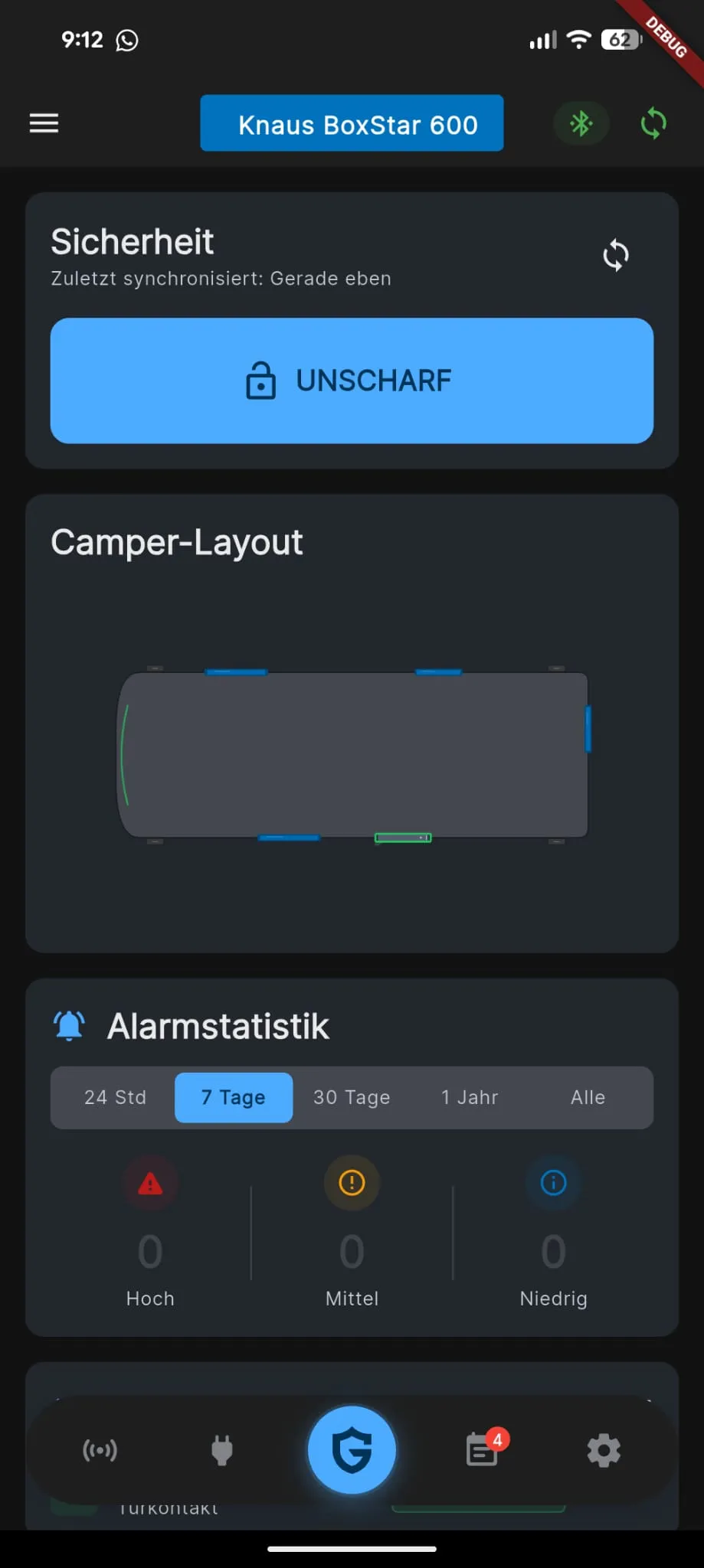
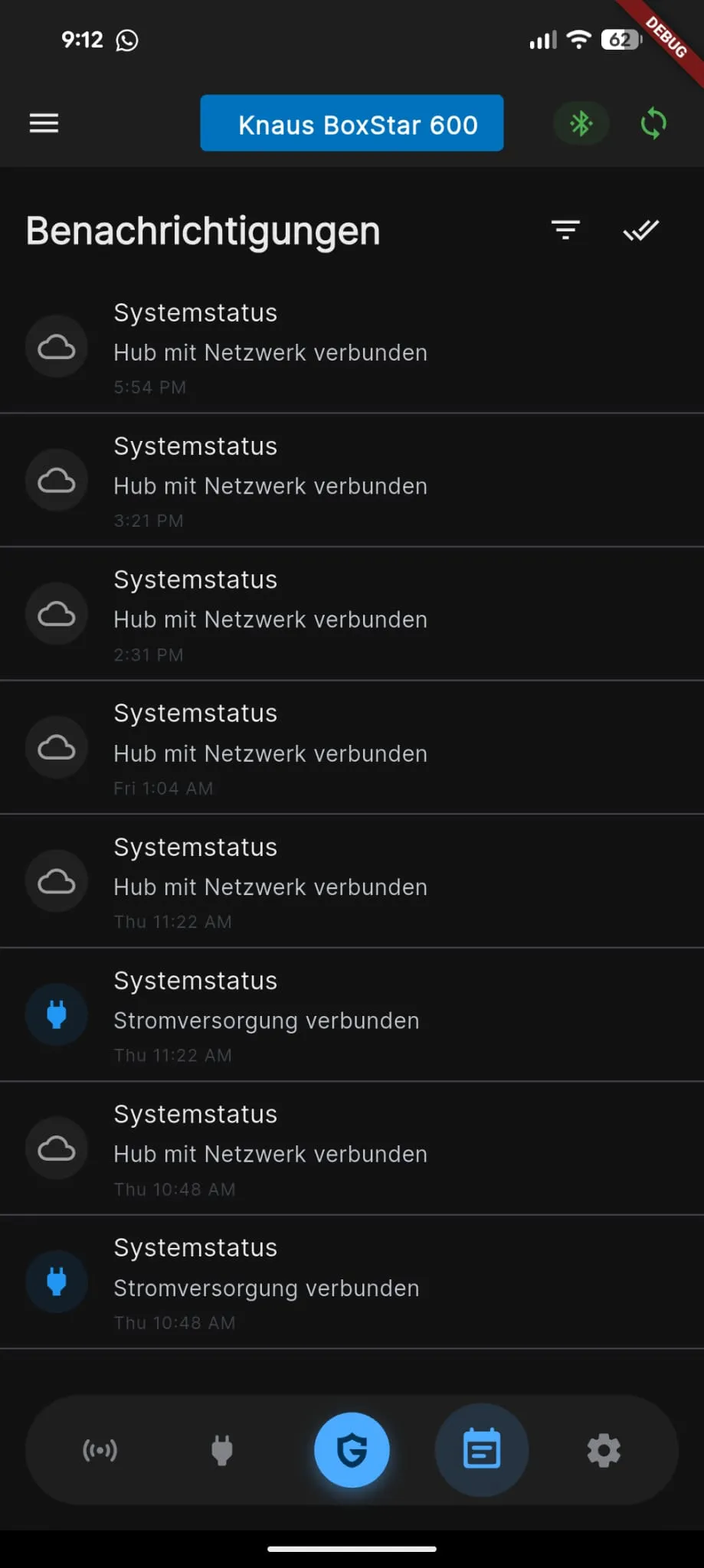
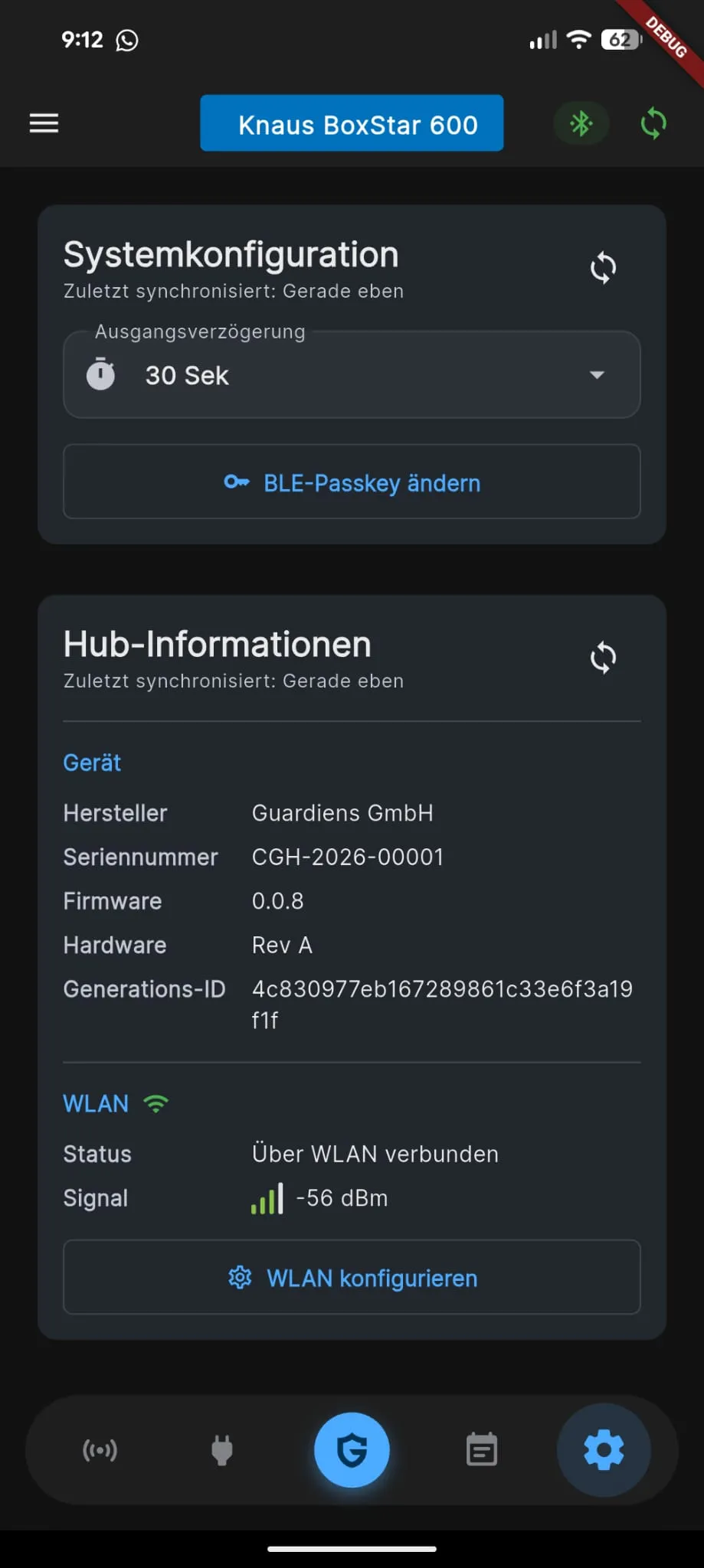
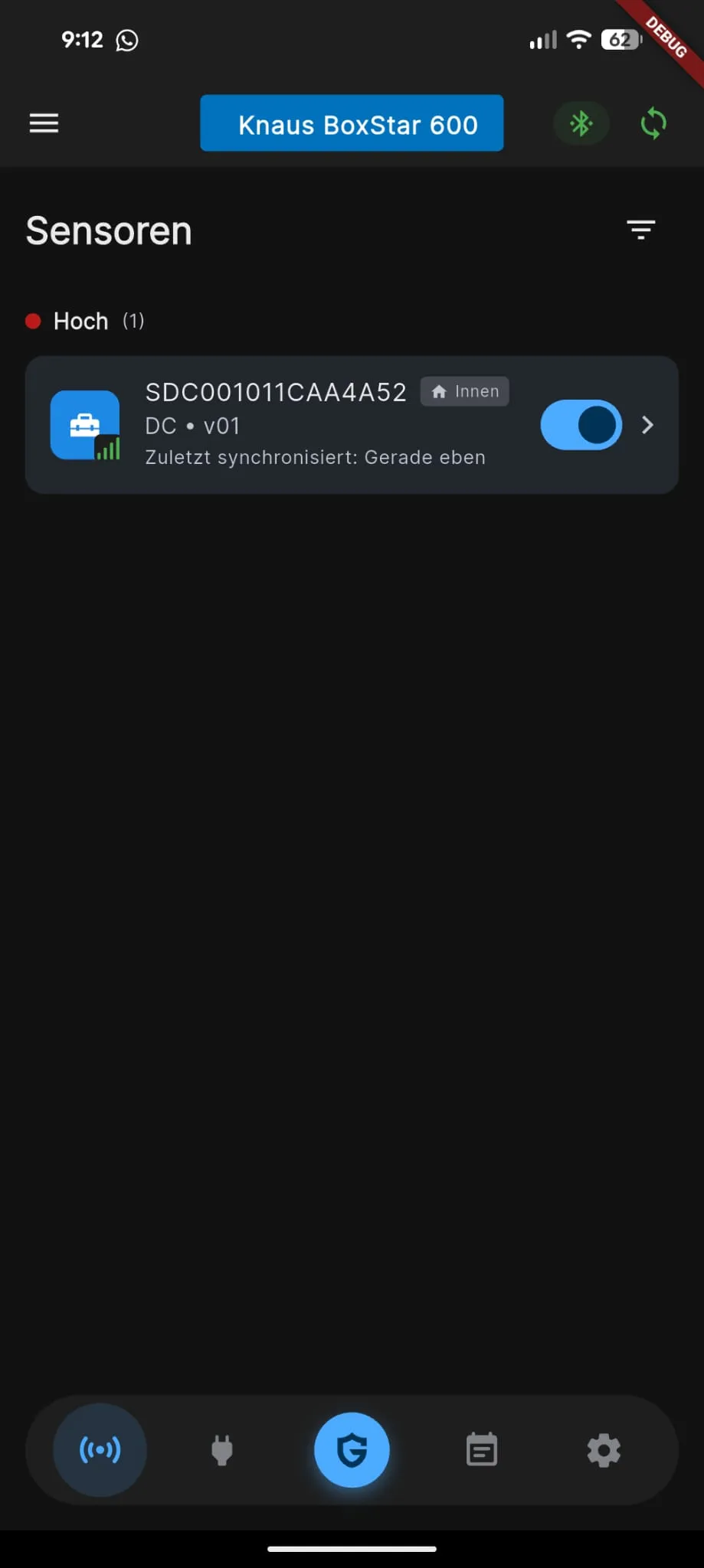
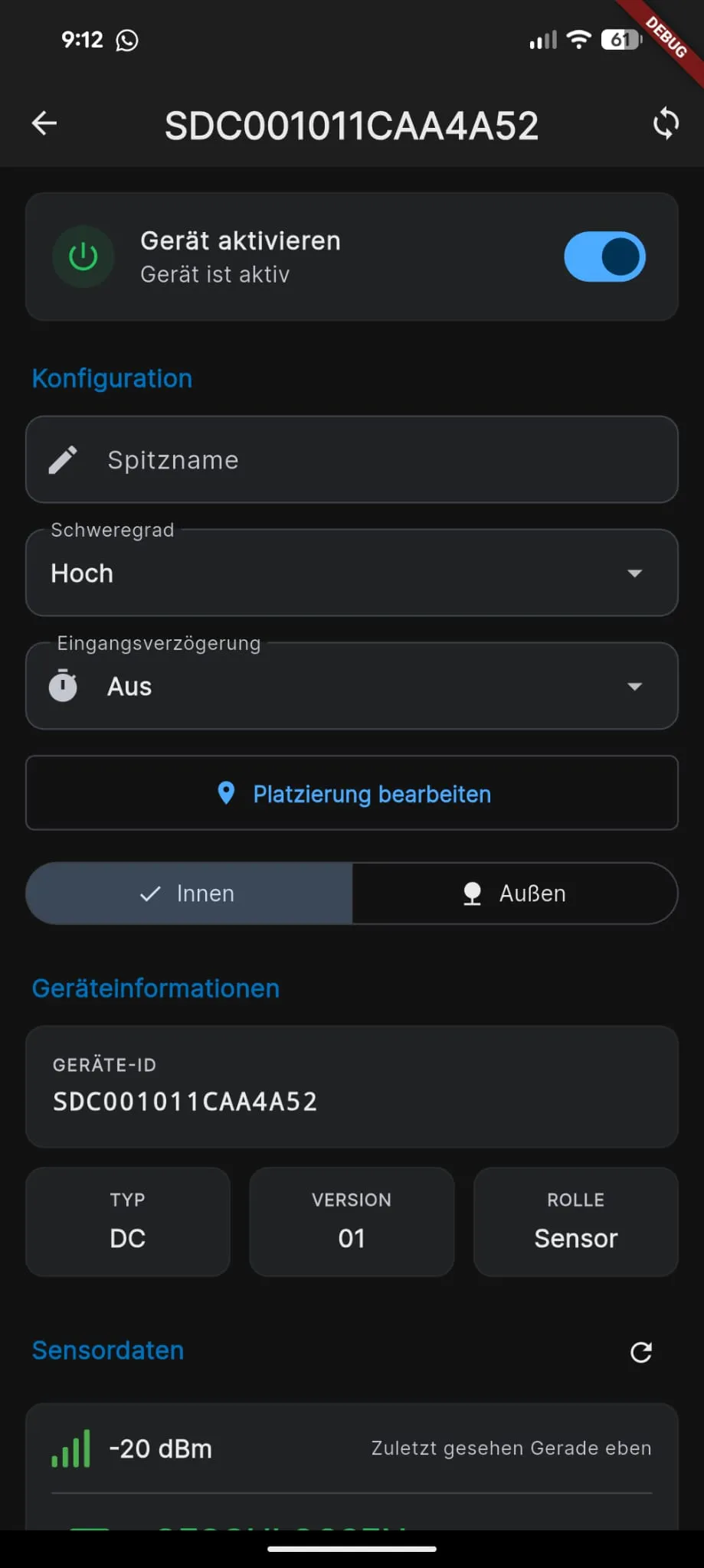
App-Oberfläche aus dem aktuellen Entwicklungsstand
Die CamperGuard App
Status, Meldungen
und Einstellungen.
Die App soll den bekannten Zustand des Systems, angeschlossene Sensoren und technische Ereignisse bündeln. Die gezeigten Ansichten stammen aus der Entwicklung; Funktionsumfang und Formulierungen können sich bis zur Serienfreigabe ändern.
Ereignisse
Meldungen mit Zeitpunkt
Geplante Meldungen sollen zeigen, welches technische Ereignis wann erfasst wurde.Sensoren
Zugeordnete Sensoren
Die Entwicklungsansicht ordnet Sensoren, Zustand und Position im Fahrzeug ein.Konfiguration
Systemeinstellungen
Wichtige System- und Geräteoptionen sind in der Entwicklungsansicht gebündelt.Die Ansichten im Detail
So ist die App
aufgebaut.
Die Ansichten zeigen den aktuellen Entwicklungsstand. Du siehst, wie Systemstatus, Meldungen und die Zuordnung einzelner Sensoren dargestellt werden sollen.01Sicherheit
Betriebsart und letzter bekannter Status.
Der Entwurf zeigt die Betriebsart, den Grundriss des Campers und eine Übersicht der Ereignisse.- Bekannten Systemzustand einordnen
- Positionen im Fahrzeug überblicken
- Technische Ereignisse zeitlich einordnen
02Benachrichtigungen
Meldungen in zeitlicher Reihenfolge.
Der geplante Verlauf ordnet Statusänderungen und technische Ereignisse chronologisch. Die endgültigen Meldungsarten stehen noch nicht fest.- Chronologischer Ereignisverlauf
- Statusänderungen mit Zeitangabe
- Meldungen gesammelt verwalten
03Sensorübersicht
Die verbundenen Sensoren.
Die Entwicklungsansicht zeigt verbundene Geräte, ihren bekannten Zustand und eine zugewiesene Rolle. Welche Details verfügbar sind, wird noch geprüft.- Aktive Geräte auf einen Blick
- Innen- und Außenposition erkennbar
- Direkter Wechsel in die Detailansicht
04Gerätedetails
Namen und Positionen zuordnen.
In der Detailansicht sollen sich Geräte benennen und Positionen zuordnen lassen. Der endgültige Bedienumfang kann sich noch ändern.- Name und Platzierung bearbeiten
- Innen- oder Außenbereich zuweisen
- Signal- und Gerätedaten prüfen
05System
Systemeinstellungen und Verbindung.
Die Entwicklungsansicht bündelt geplante Systemoptionen, Informationen zur Zentrale und einen Verbindungsstatus.- Ausgangsverzögerung einstellen
- Informationen zu Zentrale und Firmware ansehen
- WLAN-Verbindung kontrollieren
Die App im Alltag
Drei Aufgaben der App.
Am Stellplatz
Den Systemstatus prüfen.
Die geplante Sicherheitsansicht soll den bekannten Systemzustand und die gewählte Betriebsart verständlich zeigen.Bei einem Ereignis
Verstehen, was passiert ist.
Der geplante Verlauf soll technische Ereignisse mit Zeitangabe nachvollziehbar einordnen.Bei der Einrichtung
Details gezielt anpassen.
Entwicklungsansichten zeigen, wie Sensoren, Positionen, Optionen und Verbindungen geordnet werden könnten.- Eine Oberflächefür Status, Sensoren und System
- Systemstatusmit der gewählten Betriebsart
- Geplante Bedienungvom Gesamtbild bis zum einzelnen Gerät
Was sagt dir der Status gerade?
Ein App-Eintrag braucht einen Zeitpunkt und einen Bezug: Geht es um die Verbindung zur Zentrale, einen Sensor oder ein früheres Ereignis? So ordnest du die Information ein.
- Aktuelle Information empfangen
- Prüfe Ereigniszeit und betroffenen Bereich. Eine Meldung beschreibt ein erkanntes technisches Ereignis; sie beweist weder die Identität noch die Absicht einer Person.
- Verbindung fehlt, letzter Status bleibt sichtbar
- Der angezeigte Zustand gehört zum letzten empfangenen Zeitpunkt. Er bestätigt nicht, dass das Fahrzeug jetzt denselben Zustand hat. Ohne Fernverbindung kommen keine aktuellen Meldungen oder Statusabfragen an.
- App verbunden, Sensor oder Versorgung unklar
- Die Verbindung zum Smartphone sagt allein nichts über jeden Sensor oder die Versorgung im Camper aus. Prüfe diese Zustände getrennt. Aus einer ausbleibenden Meldung lässt sich kein vollständiger Schutz ableiten.
Wenn aktuelle Informationen fehlen
- Zeitangabe lesen. Unterscheide den letzten empfangenen Status von einer aktuellen Rückmeldung. Ein alter Eintrag ist keine Live-Ansicht.
- Verbindung auf beiden Seiten prüfen. Internetzugang am Smartphone und Fernverbindung des Campers getrennt betrachten. Die App ist kein Ersatz für die lokale Prüfung einer unklaren Situation.
- Nach der Wiederverbindung erneut prüfen. Erst eine aktualisierte Rückmeldung zeigt einen neu empfangenen Stand. Ob verpasste Ereignisse nachgeliefert werden, muss die technische Dokumentation klären.
Die gezeigten App-Ansichten veranschaulichen dieses Bedienkonzept. Endgültige Statusanzeigen, Meldungsarten und das Verhalten nach Verbindungsabbrüchen werden vor dem Verkauf beschrieben.
CamperGuard Warteliste
Heute vormerken. Zum Start sparen.
Exklusiver Marktstart-Rabatt
Rabatt sichern und Preise, Pakete sowie Vorverkauf frühzeitig per E-Mail erfahren. Kostenlos und unverbindlich – ohne Bestellung.